مشاهده و مدیریت درخواستهای مشتریان از طریق کد USSD
فهرست مطالب برای مطالعه مطالب هر سر فصل، کافیست از لیست زیر، بر روی تیتر مورد نظر کلیک نمایید. ویدئو آموزشی مدیریت درخواست مشتریان از کد USSD مقدمه فعال سازی ثبت درخواست مشتریان مشاهده درخواستهای ثبت شده مشتریان تعداد درخواستهای هر منوی USS
فهرست مطالب
برای مطالعه مطالب هر سر فصل، کافیست از لیست زیر، بر روی تیتر مورد نظر کلیک نمایید.
ویدئو آموزشی مدیریت درخواستهای مشتریان در کد USSD
مقدمه
یکی از امکانات کاربردی کدهای USSD که آی نوتی در اختیار کسب و کارها قرار میدهد؛ ثبت درخواست مشتریان برای خدمات و محصولات میباشد.
یکی از ایدههای مورد استفاده از این امکان این است که صاحب کسب و کار، میتواند محصولات و خدمات خود را در منوهای کد USSD بچیند و برای تمامی آن منوها، ثبت درخواست مشتریان را فعال نماید.
در ادامه مقاله آموزشی به توضیح کامل استفاده از این امکا میپردازیم.
فعال سازی ثبت درخواست مشتریان
برای این کار می بایست ابتدا همانند زمانی که میخواهید منوی جدیدی ایجاد کنید، به بخش ویرایش کد USSD مورد نظر مراجعه نمایید.
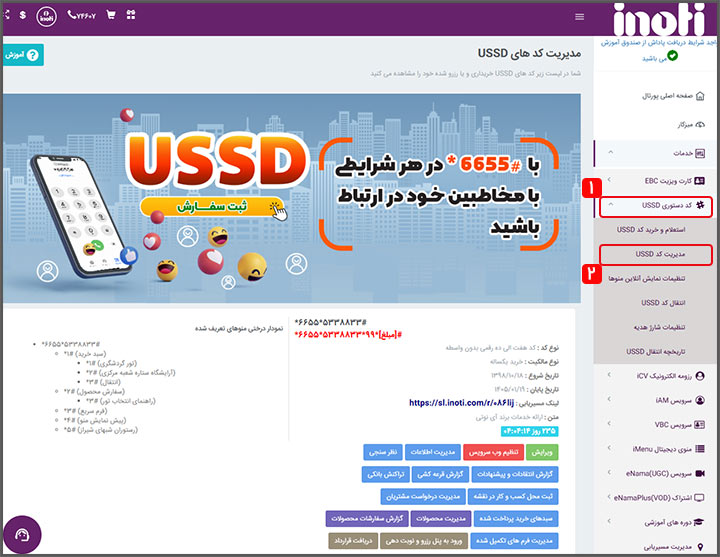
پس از ورود به سامانه آی نوتی، از منوی اصلی سامانه، بر روی منوی "خدمات"، سپس "خدمات USSD" کلیک کنید و در نهایت گزینهی "مدیریت کد USSD" را انتخاب نمایید.
از صفحهی مدیریت کدهای USSD بر روی دکمهی "ویرایش" روبروی هر کد کلیک کنید.
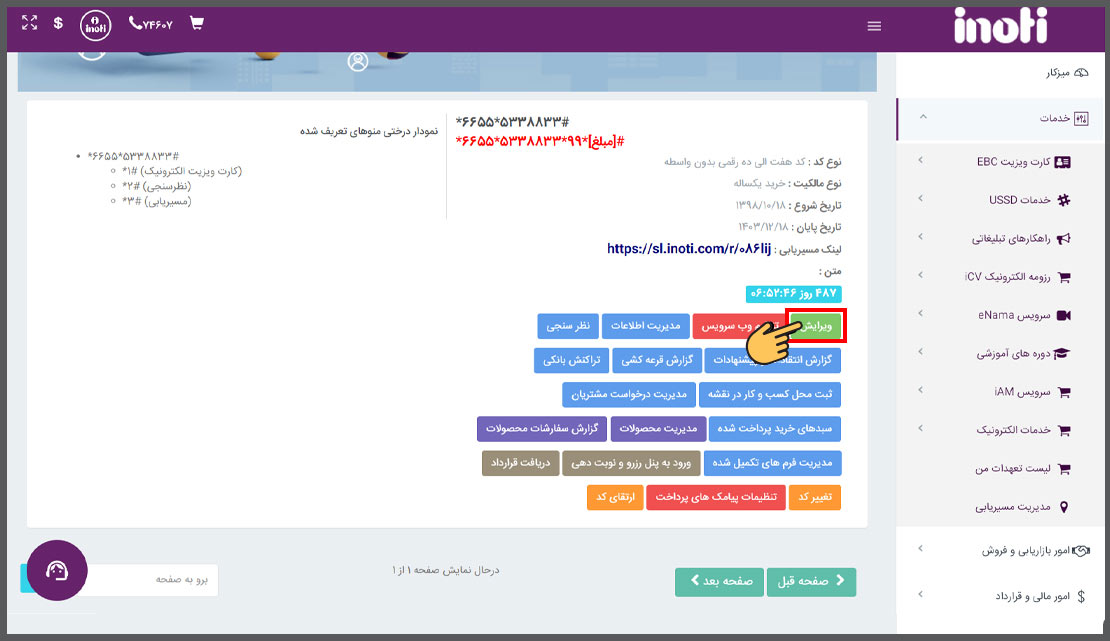
پس از ورود به صفحهی "مدیریت محتوای کد USSD"، هر منویی که میخواهید؛ ببینید چه افرادی آن را شماره گیری کردهاند را برایش بخش "ثبت درخواست مشتری" را فعال کنید .
نکته: برای فعال کردن امکان "ثبت درخواست مشتریان" می بایست منوهای خود را از نوع "معمولی" بسازید.
بنابراین همانطور که میدانید میبایست برای ساخت منو و یا زیر منو، بر روی دکمهی "افزودن" مقابل منوی مربوطه کلیک کنید.
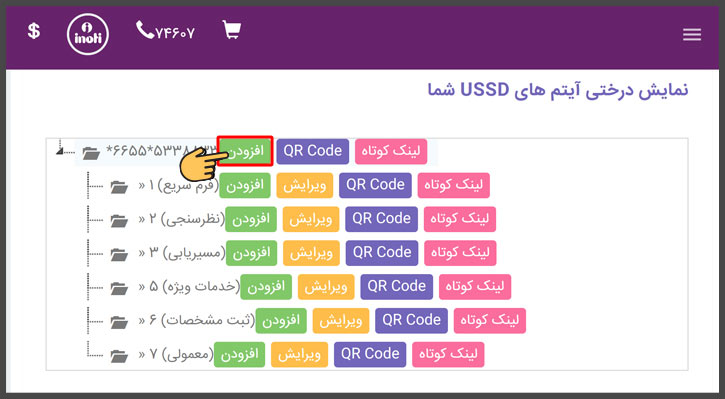
برای مثال ما تصمیم گرفته ایم برای هر کدام از خدمات آی نوتی یک زیر منوی USSD درست کنیم و بر روی تمامی زیر منو های ساخته شده قابلیت "ثبت درخواست مشتریان" را فعال کنیم.
برای این کار نیاز است از پاپ آپ باز شده؛ کارهای زیر را انجام دهیم
نوع منو را بر روی "معمولی" قرار دهیم
عنوان مناسب برای منوی مد نظر، درج کنیم
سایر فیلدها را با توجه به نیاز تکمیل کنیم
گزینهی "ثبت درخواست مشتری" را علامتدار نمایید
در صورتی که میخواهید پس از هر ثبت درخواست پیامکی برای شما که مدیر کد USSD هستید ارسال گردد؛ شماره موبایل خودتان را در کادر مربوطه وارد کنید.
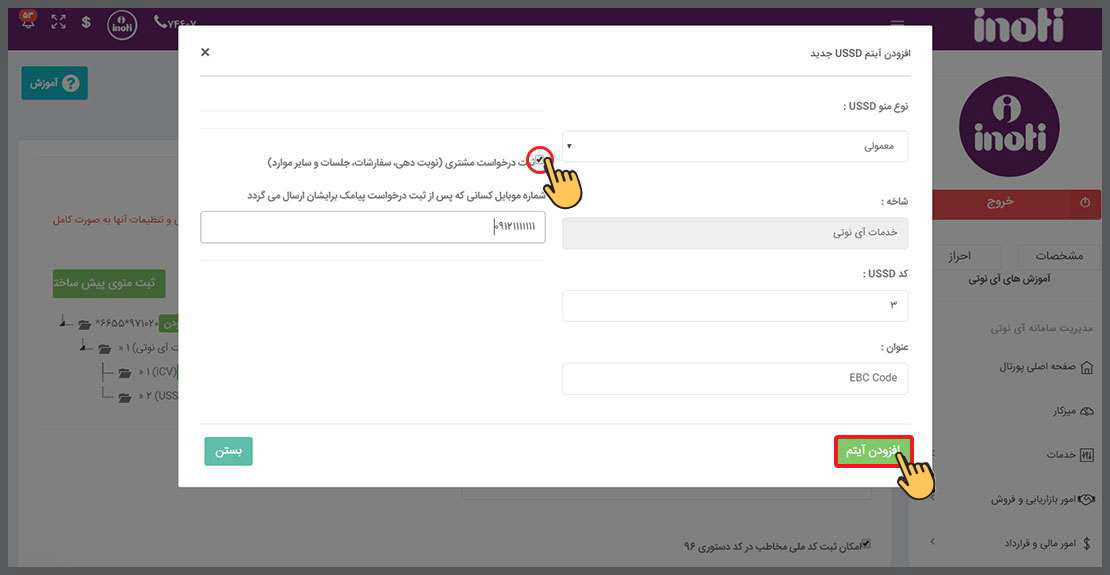
حال در صورتی که فردی کد USSD شما را شماره گیری کند و شماره هر کدام از زیر منوهای ایجاد شده را ارسال نماید؛ در سامانهی آی نوتی به صورت تفکیک شده؛ درخواستها قابل مشاهده و بررسی میباشد.
مشاهده درخواستهای ثبت شده مشتریان
برای مشاهده تمامی درخواستها میتوانید
برای مشاهدهی درخواستهای کد USSD می بایست از صفحهی مدیریت کد USSD بر روی دکمهی "مدیریت درخواست مشتریان" روبروی همان کد، کلیک نمایید.
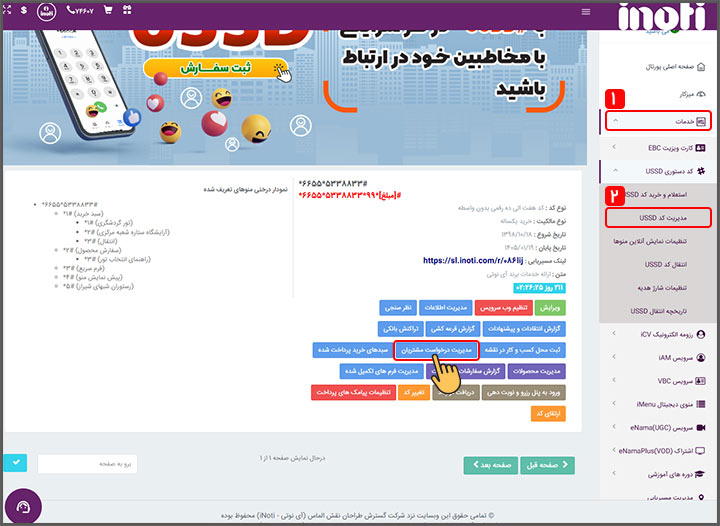
همانطور که در تصویر زیر میبینید؛ صفحه درخواست مشتریان به دو بخش تقسیم شده است.
- تعداد درخواست های هر منوی USSD
- لیست مشتریان
- جستجو درخواست
تعداد درخواستهای هر منوی USSD
روبروی هر منو، عددی داخل پرانتز نوشته شده است. این به آن معنا است که چند نفر این شماره منو را شمارهگیری کردهاند.
.jpg)
لیست درخواستهای مشتریان
در این لیست تمامی مشتریانی که منویی از کد USSD را شماره گیره کرده اند به همراه شماره همراه آنها نمایش داده میشود.
در صورتی که از قبل شماره موبایل آن فرد را در دفترچه تلفن سامانه آی نوتی، ذخیره کرده باشید؛ نام فرد مقابل شماره همراه ایشان درج میگردد. (مانند ردیف سوم در تصویر زیر)
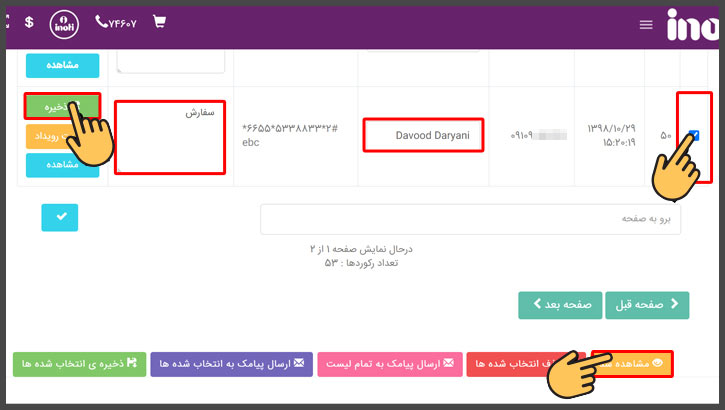
در غیر این صورت پس از تماس با فرد میتوانید نام فرد و نوع درخواست ایشان را در کادر مربوطه وارد نمایید. و در نهایت بر روی دکمهی "ذخیره" روبروی همان سطر کلیک کنید.
همچنین اگر درخواستی را بررسی کردهاید میتوانید آنها را علامتدار نموده و در نهایت بر روی دکمهی مشاهدهی پایین لیست درخواستهای مشتریان کلیک کنید.
در صورتی که جلسه و یا قرار ملاقاتی را پس از بررسی درخواست، با مشتری تنظیم کردهاید؛ میتوانید زمان آن رویداد را در همین بخش ثبت نمایید.
برای این کار کافیست بر روی دکمهی "ثبت رویداد" روبروی درخواست ثبت شده؛ کلیک نمایید.
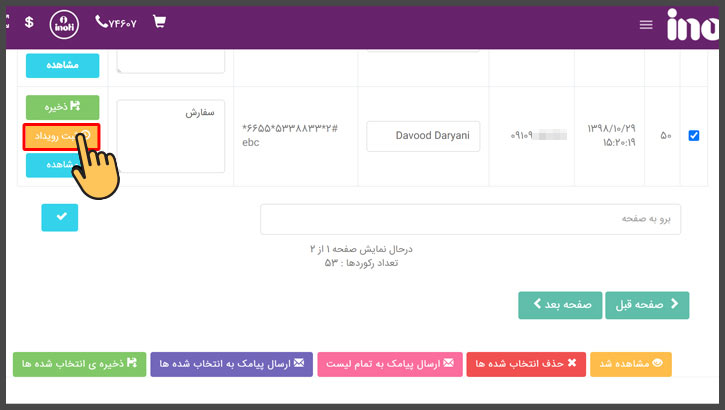
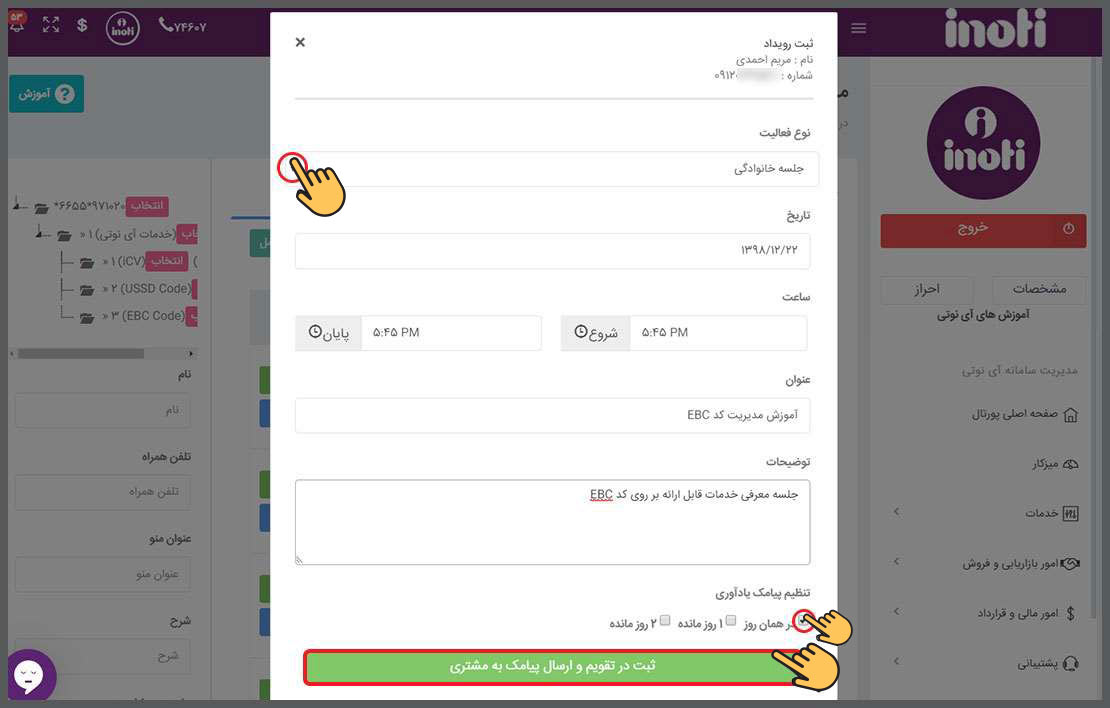
پس از کلیک فرمی برای شما باز خواهد شد که میتوانید یکی از انواع رویداد (شخصی، اداری، جلسه کاری، جلسه خانوادگی و ...) را به همراه تاریخ و زمان جلسه، عنوان و توضیحات مناسب مشخص نمایید.
همچنین میتوانید؛ زمان ارسال پیامک یاد آوری به مشتریان را تعیین نمایید.
نکته: شما می توانید برای یادآوری هر سه گزینهی این قسمت را انتخاب نمایید تا در هر سه زمان برای مشتری پیامک یادآوری ارسال گردد.
با کلیک بر روی دکمه "ثبت در تقویم و ارسال پیامک به مشتری"، در همان لحظه، این رویداد در تقویم صفحه داشبورد حساب کاربری آی نوتی شما ذخیره خواهد شد و همچنین در همین لحظه برای مشتری پیامک اطلاع رسانی ارسال خواهد شد.
در صورتی که تصمیم به ارسال پیامک کلی به تعدادی از مشتریهایی که درخواست ثبت کردهاند را داشته باشید؛ کافیست سطر درخواست مورد نظر را علامتدار کرده و سپس بر روی دکمهی "ارسال پیامک به انتخاب شده ها" کلیک کنید.
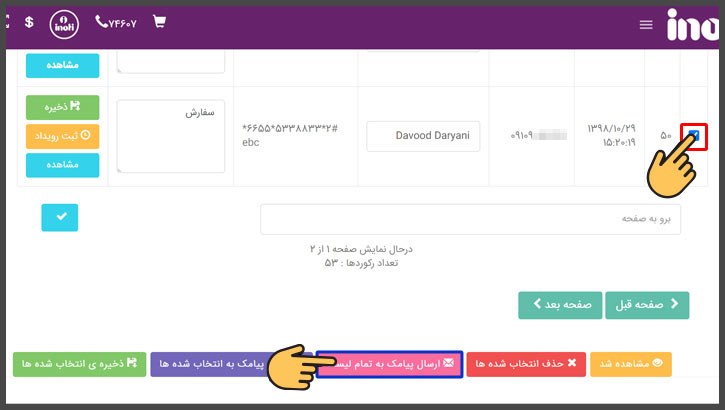
در پنجره ای که برای شما باز میشود؛ متن پیامک مورد نظر را نوشته و بر روی دکمهی "ارسال" کلیک کنید.
جستجوی درخواست مشتریان
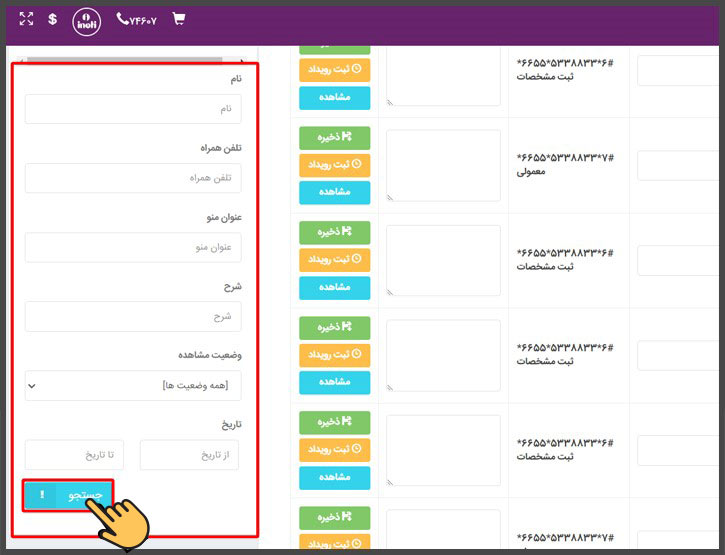
برای جستجوی درخواست مشتری خاصی میتوانید همه و یا برخی از فیلدهای موجود در بخش جستجو را تکمیل نمایید.
در صورتی که فیلدهای نام و یا شماره همراه مشتری را دارید؛ آنها را وارد کنید و بر روی دکمهی جستجو کلیک کنید در غیر این صورت فیلد "وضعیت مشاهده" به شما کمک خواهد کرد تا درخواستهای مشاهده شده و یا مشاهده نشده را تفکیک کرده و به راحتی با گذاشتن فیلتر تاریخ، درخواست مشتری مورد نظر را پیدا کنید.