چگونه کد دستوری USSD آینوتی را تغییر دهیم؟ آموزش گامبهگام
در این آموزش یاد میگیرید چگونه ارقام کد دستوری USSD خریداریشده از آینوتی را تغییر دهید. همچنین با شرایط تغییر کد و محدودیت مهم آن پس از دریافت قرارداد آشنا میشوید.
آیا پس از خرید کد دستوری USSD از آینوتی تصمیم گرفتهاید ارقام آن را تغییر دهید؟ شاید بخواهید کدی سادهتر، رندتر یا متناسبتر با شماره تماس و هویت برند کسبوکارتان انتخاب کنید. خوشبختانه سامانه آینوتی امکان تغییر کد USSD خریداریشده را در اختیار کاربران قرار داده است؛ البته استفاده از این قابلیت شرایط مشخصی دارد.
نکته بسیار مهم این است که امکان تغییر کد USSD تنها پیش از دریافت قرارداد وجود دارد. پس از دریافت قرارداد، این قابلیت غیرفعال میشود و دیگر نمیتوانید از طریق گزینه «تغییر کد»، ارقام کد خریداریشده را تغییر دهید.
در ادامه، مراحل تغییر کد دستوری USSD در میزکار آینوتی را همراه با تصاویر آموزشی بررسی میکنیم.
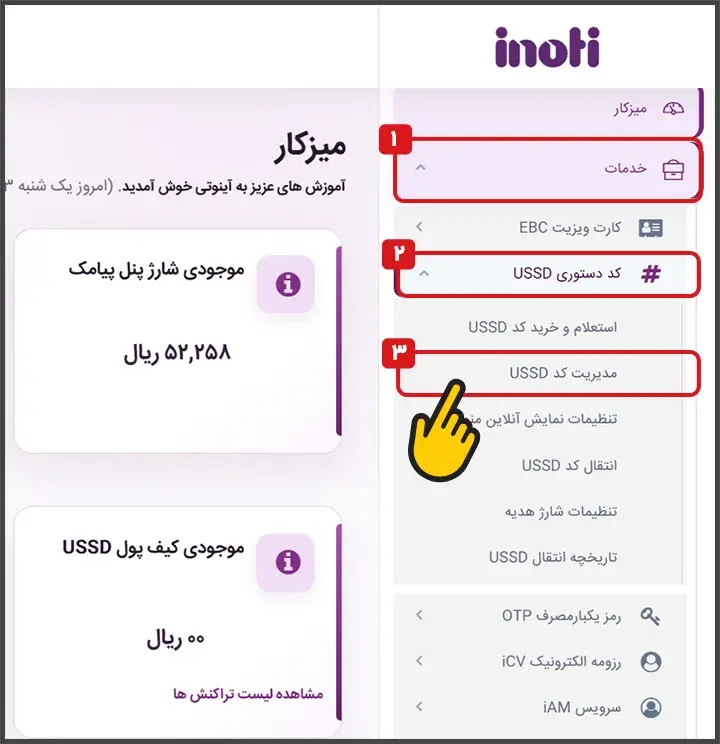
مرحله اول: ورود به بخش مدیریت کد USSD آینوتی
ابتدا وارد حساب کاربری خود در سامانه آینوتی شوید و به بخش «میزکار» بروید.
پس از ورود به میزکار، مراحل زیر را به ترتیب انجام دهید:
1. از منوی سمت راست، گزینه «خدمات» را انتخاب کنید.
2. زیرمنوی «کد دستوری USSD» را باز کنید.
3. روی گزینه «مدیریت کد USSD» کلیک کنید.
با انتخاب این گزینه، به بخش مدیریت کدهای دستوری خریداریشده هدایت میشوید و میتوانید امکانات مربوط به کد خود را مشاهده کنید.
مرحله دوم: انتخاب گزینه تغییر کد USSD
پس از ورود به بخش مدیریت کد USSD، امکانات مختلفی برای مدیریت و تنظیم کد دستوری در اختیار شما قرار میگیرد.
در این قسمت، گزینههایی مانند «ویرایش»، «تنظیم وب سرویس»، «تنظیمات اطلاعات پرداخت»، «دریافت قرارداد»، «تغییر کد» و «ارتقای کد» قابل مشاهده هستند. برای تغییر ارقام کد خریداریشده، کافی است گزینه «تغییر کد» را انتخاب کنید.
البته پیش از انتخاب این گزینه، باید به یک نکته مهم توجه داشته باشید: آیا قرارداد کد دستوری خود را دریافت کردهاید یا هنوز در مرحله پیش از دریافت قرارداد قرار دارید؟

چرا دریافت قرارداد در امکان تغییر کد اهمیت دارد؟
در سامانه آینوتی، وضعیت دریافت قرارداد تعیین میکند که آیا امکان استفاده از قابلیت تغییر کد برای شما فعال است یا خیر. اگر هنوز قرارداد کد دستوری خود را دریافت نکرده باشید، میتوانید با رعایت شرایط سامانه، برای تغییر ارقام کد اقدام کنید. اما به محض دریافت قرارداد، وضعیت مربوط به آن به «قرارداد دریافت شد» تغییر میکند. در این حالت، گزینه تغییر کد غیرفعال شده و عبارت «تغییر کد غیرفعال است» نمایش داده میشود. بنابراین، اگر قصد دارید ارقام کد دستوری خریداریشده را تغییر دهید، حتماً پیش از دریافت قرارداد، درباره انتخاب نهایی خود تصمیم بگیرید.

مرحله سوم: بررسی قوانین و شرایط تغییر کد USSD
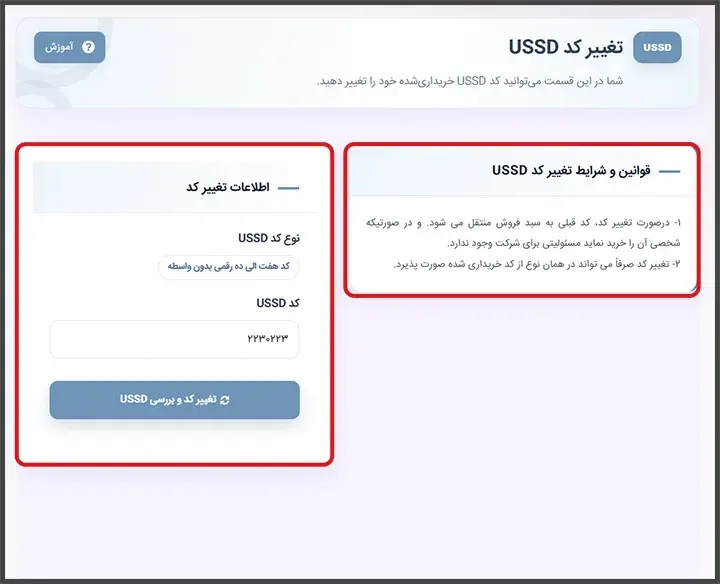
چنانچه هنوز قرارداد کد دستوری خود را دریافت نکرده باشید و گزینه تغییر کد فعال باشد، با انتخاب آن وارد صفحه «تغییر کد USSD» میشوید.
در این صفحه دو بخش اصلی وجود دارد:
قوانین و شرایط تغییر کد USSD: شامل نکاتی که باید پیش از تغییر ارقام مطالعه کنید.
اطلاعات تغییر کد: شامل نوع کد دستوری، کادر ورود ارقام کد جدید و دکمه بررسی تغییر کد.
پیش از ثبت درخواست، به دو شرط مهم درجشده در سامانه توجه کنید.
شرط اول: وضعیت کد دستوری قبلی پس از تغییر
در صورت تغییر کد، کد قبلی به پیشفروش منتقل میشود. بنابراین ممکن است شخص دیگری آن را خریداری کند و طبق شرایط اعلامشده، شرکت در قبال خرید کد قبلی توسط شخص دیگر مسئولیتی نخواهد داشت.
شرط دوم: محدودیت تغییر نوع کد
تغییر کد صرفاً در همان نوع کد خریداریشده امکانپذیر است. به بیان ساده، این قابلیت برای تغییر ارقام کد در چارچوب نوع کد فعلی شما طراحی شده است، نه تغییر نوع کد خریداریشده. به همین دلیل توصیه میشود پیش از انتخاب شماره جدید، قوانین نمایشدادهشده در صفحه تغییر کد را بهدقت مطالعه کنید.
مرحله چهارم: وارد کردن ارقام جدید کد دستوری
پس از مطالعه قوانین، نوبت به انتخاب ارقام جدید کد USSD میرسد.
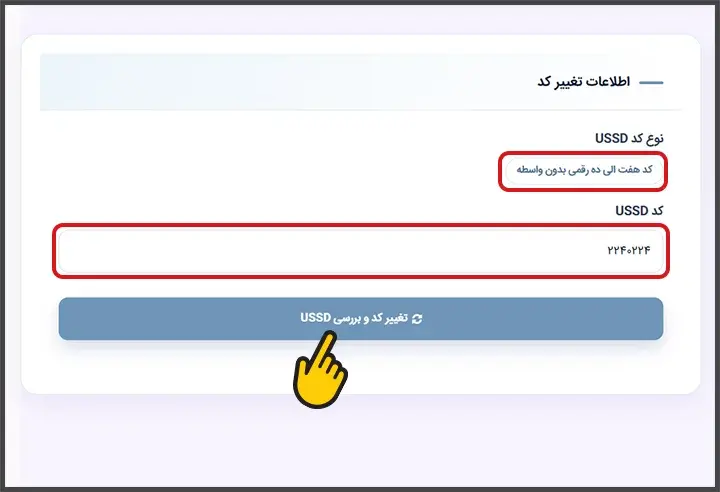
در قسمت «اطلاعات تغییر کد»، نوع کد فعلی شما نمایش داده میشود. برای مثال، ممکن است نوع کد خریداریشده «کد هفت الی ده رقمی بدون واسطه» باشد.
اکنون مراحل زیر را انجام دهید:
1.نوع کد نمایشدادهشده را بررسی کنید.
2.ارقام جدید موردنظر خود را در کادر «کد USSD» وارد کنید.
3. پس از اطمینان از صحت ارقام، روی دکمه «تغییر کد و بررسی USSD» کلیک کنید.
به یاد داشته باشید که شماره جدید باید با شرایط و نوع کد خریداریشده سازگار باشد.
مرحله پنجم: بررسی اطلاعات کد دستوری پس از تغییر
پس از انجام مراحل تغییر کد و تأیید نهایی آن در سامانه، لازم است اطلاعات کد دستوری خود را بررسی کنید.
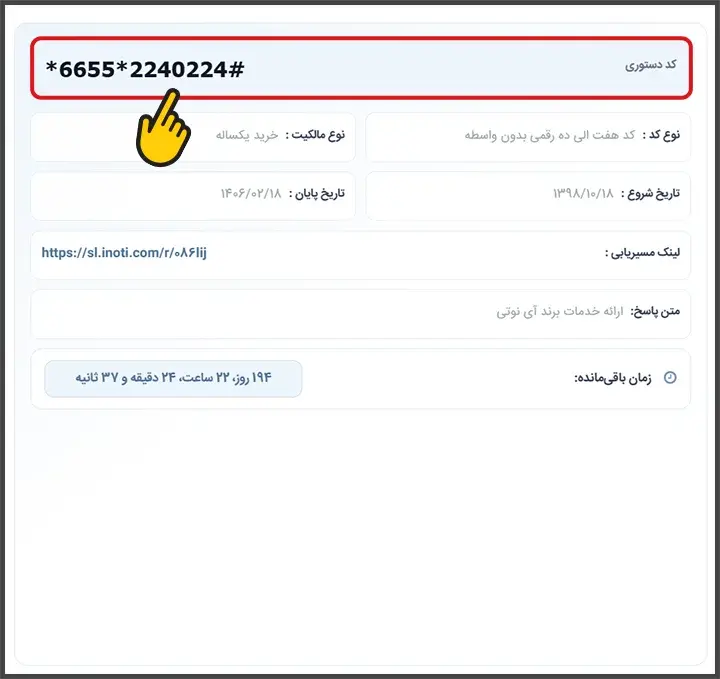
در بخش اطلاعات کد USSD، مشخصات مربوط به سرویس از جمله کد دستوری، نوع کد، نوع مالکیت و تاریخ شروع و پایان اعتبار نمایش داده میشود. برای نمونه، ساختار یک کد دستوری بدون واسطه در آینوتی میتواند به شکل زیر باشد:
*6655*XXXXXXX#
در این ساختار، ارقام پس از سرکد اصلی، بخش اختصاصی کد دستوری هستند. پس از تغییر موفقیتآمیز، کد جدید نمایشدادهشده در سامانه را با ارقام انتخابی خود مطابقت دهید و مطمئن شوید اطلاعات نهایی صحیح هستند.
نکات مهمی که پیش از تغییر کد USSD باید بدانید
تغییر ارقام کد دستوری میتواند به انتخاب شمارهای مناسبتر برای کسبوکار شما کمک کند؛ اما پیش از اقدام، چند نکته را فراموش نکنید.
·اول: انتخاب کد نهایی را پیش از دریافت قرارداد انجام دهید. زیرا پس از ثبت وضعیت «قرارداد دریافت شد»، امکان تغییر ارقام از طریق این قابلیت غیرفعال خواهد شد.
·دوم: کد جدید را با دقت انتخاب کنید. بهتر است شمارهای را انتخاب کنید که بهخاطر سپردن آن برای مشتریان آسان باشد و با نیازهای ارتباطی و تبلیغاتی کسبوکار شما هماهنگی داشته باشد.
·سوم: به وضعیت کد قبلی توجه کنید. بر اساس قوانین تغییر کد آینوتی، پس از تغییر، کد قبلی به پیشفروش منتقل میشود و ممکن است در اختیار خریدار دیگری قرار گیرد.
·چهارم: نوع کد خریداریشده را در نظر بگیرید. تغییر ارقام باید در همان نوع کد فعلی صورت گیرد و نمیتوان از این قابلیت برای تغییر نوع کد استفاده کرد.
سؤالات متداول درباره تغییر کد USSD آینوتی
آیا پس از خرید کد USSD میتوان ارقام آن را تغییر داد؟
بله. در صورتی که هنوز قرارداد کد دستوری خود را دریافت نکرده باشید، میتوانید از بخش «مدیریت کد USSD» و گزینه «تغییر کد»، برای تغییر ارقام کد خریداریشده اقدام کنید.
چرا گزینه تغییر کد USSD غیرفعال است؟
یکی از مهمترین دلایل غیرفعال شدن این گزینه، دریافت قرارداد کد دستوری است. زمانی که وضعیت «قرارداد دریافت شد» نمایش داده شود، امکان تغییر کد از این طریق وجود نخواهد داشت.
آیا میتوان نوع کد USSD را هنگام تغییر ارقام عوض کرد؟
خیر. مطابق قوانین اعلامشده در سامانه، تغییر کد صرفاً در همان نوع کد خریداریشده امکانپذیر است.
پس از تغییر کد USSD، چه اتفاقی برای کد قبلی میافتد؟
طبق شرایط سامانه آینوتی، کد قبلی به پیشفروش منتقل میشود و ممکن است شخص دیگری آن را خریداری کند.
از کدام قسمت میتوان برای تغییر کد USSD اقدام کرد؟
برای این کار باید از میزکار آینوتی وارد بخش «خدمات»، سپس «کد دستوری USSD» و «مدیریت کد USSD» شوید و گزینه «تغییر کد» را انتخاب کنید.
قبل از دریافت قرارداد، کد نهایی خود را انتخاب کنید
امکان تغییر کد دستوری USSD یکی از قابلیتهای کاربردی سامانه آینوتی برای مدیریت کدهای خریداریشده است. با استفاده از این ویژگی، کاربران میتوانند پیش از دریافت قرارداد و با رعایت قوانین سامانه، ارقام کد خود را تغییر دهند.
بااینحال، دریافت قرارداد نقطه تعیینکنندهای در این فرایند است؛ زیرا پس از آن، گزینه تغییر کد غیرفعال خواهد شد.
بنابراین، پیشنهاد میکنیم پیش از دریافت قرارداد، ارقام کد دستوری خود را با دقت بررسی کرده و از انتخاب نهایی آن اطمینان حاصل کنید.
اگر هنوز کد دستوری اختصاصی خود را تهیه نکردهاید، میتوانید برای آشنایی با مراحل انتخاب، استعلام و خرید کد USSD، مقاله استعلام و خرید کد USSD از سامانه آینوتی را نیز مطالعه کنید.